Bootstrap & Parcel
La guía oficial para incluir y empaquetar el CSS y JavaScript de Bootstrap en tu proyecto usando Parcel.
Configuración
Estamos construyendo un proyecto de Parcel con Bootstrap desde cero, así que hay algunos prerrequisitos y pasos preliminares antes de poder empezar realmente. Esta guía requiere que tengas Node.js instalado y cierta familiaridad con la terminal.
-
Crea una carpeta de proyecto y configura npm. Crearemos la carpeta
my-projecte inicializaremos npm con el argumento-ypara evitar que nos haga todas las preguntas interactivas.mkdir my-project && cd my-project npm init -y -
Instala Parcel. A diferencia de nuestra guía de Webpack, aquí solo hay una única dependencia de herramienta de compilación. Parcel instalará automáticamente transformadores de lenguaje (como Sass) a medida que los detecte. Usamos
--save-devpara indicar que esta dependencia es solo para uso en desarrollo y no para producción.npm i --save-dev parcel -
Instala Bootstrap. Ahora podemos instalar Bootstrap. También instalaremos Popper ya que nuestros menús desplegables, popovers y tooltips dependen de él para su posicionamiento. Si no planeas usar esos componentes, puedes omitir Popper aquí.
npm i --save bootstrap @popperjs/core
Ahora que tenemos todas las dependencias necesarias instaladas, podemos ponernos a trabajar creando los archivos del proyecto e importando Bootstrap.
Estructura del proyecto
Ya hemos creado la carpeta my-project e inicializado npm. Ahora también
crearemos nuestra carpeta src , hoja de estilos y archivo JavaScript para completar la estructura
del proyecto. Ejecuta lo siguiente desde my-project, o crea manualmente la estructura de carpetas
y archivos que se muestra a continuación.
mkdir {src,src/js,src/scss}
touch src/index.html src/js/main.js src/scss/styles.scss
Cuando termines, tu proyecto completo debería verse así:
my-project/
├── src/
│   ├── js/
│   │   └── main.js
│   ├── scss/
│   │   └── styles.scss
│   └── index.html
├── package-lock.json
└── package.json
En este punto, todo está en su lugar, pero Parcel necesita una página HTML y un script de npm para iniciar nuestro servidor.
Configurar Parcel
Con las dependencias instaladas y nuestra carpeta de proyecto lista para empezar a programar, ahora podemos configurar Parcel y ejecutar nuestro proyecto localmente. Parcel por diseño no requiere archivo de configuración, pero necesitamos un script de npm y un archivo HTML para iniciar nuestro servidor.
-
Completa el archivo
src/index.html. Parcel necesita una página para renderizar, así que usamos nuestra páginaindex.htmlpara configurar algo de HTML básico, incluyendo nuestros archivos CSS y JavaScript.<!doctype html> <html lang="en"> <head> <meta charset="utf-8"> <meta name="viewport" content="width=device-width, initial-scale=1"> <title>Bootstrap w/ Parcel</title> <link rel="stylesheet" href="scss/styles.scss"> <script type="module" src="js/main.js"></script> </head> <body> <div class="container py-4 px-3 mx-auto"> <h1>Hello, Bootstrap and Parcel!</h1> <button class="btn btn-primary">Primary button</button> </div> </body> </html>Estamos incluyendo un poco de estilo de Bootstrap aquí con el
div class="container"y el<button>para que veamos cuando el CSS de Bootstrap es cargado por Parcel.Parcel detectará automáticamente que estamos usando Sass e instalará el plugin de Sass para Parcel para soportarlo. Sin embargo, si lo deseas, también puedes ejecutar manualmente
npm i --save-dev @parcel/transformer-sass. -
Añade los scripts de npm de Parcel. Abre el
package.jsony añade el siguiente scriptstartal objetoscripts. Usaremos este script para iniciar nuestro servidor de desarrollo de Parcel y renderizar el archivo HTML que creamos después de que se compile en el directoriodist.{ // ... "scripts": { "start": "parcel serve src/index.html --public-url / --dist-dir dist", "test": "echo \"Error: no test specified\" && exit 1" }, // ... } -
Y finalmente, podemos iniciar Parcel. Desde la carpeta
my-projecten tu terminal, ejecuta ese script de npm recién añadido:npm start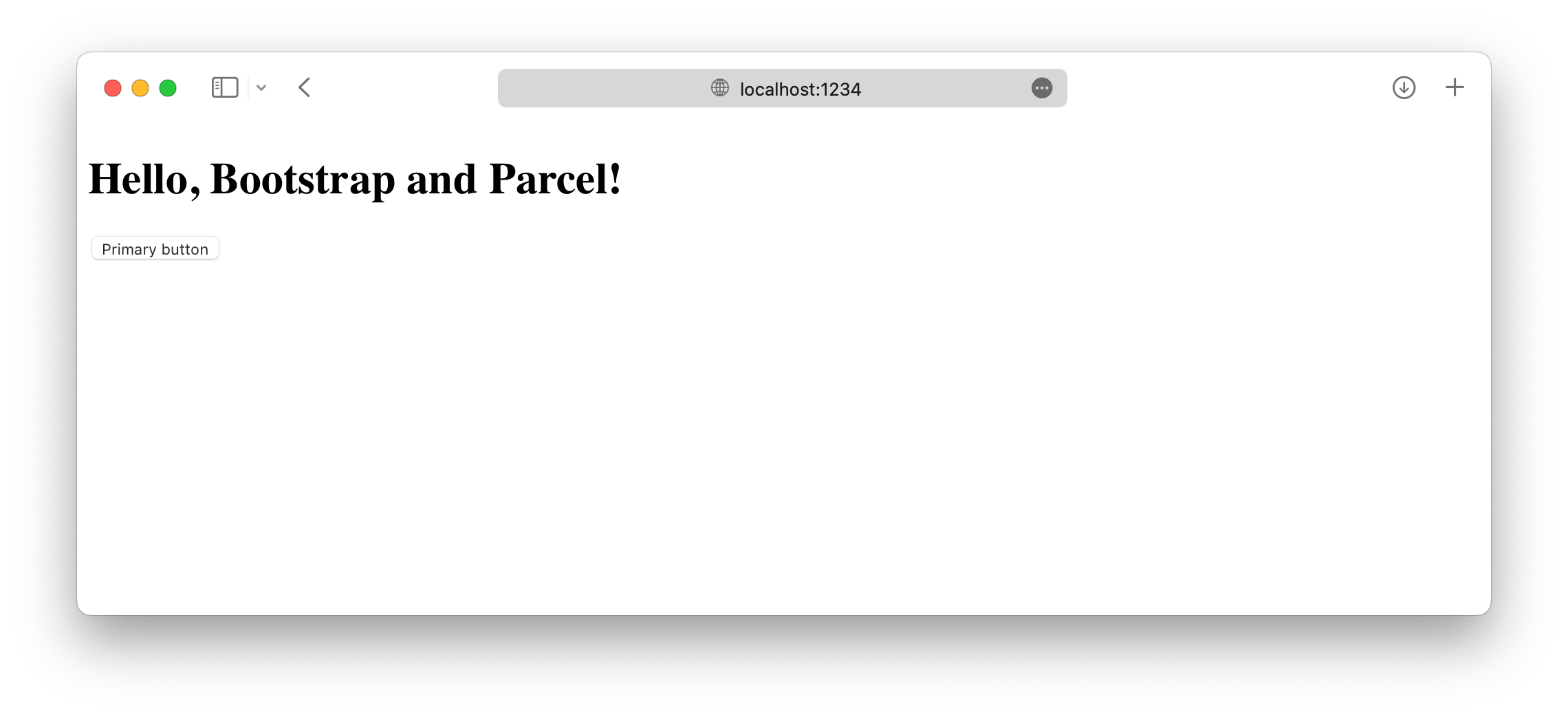
En la siguiente y última sección de esta guía, importaremos todo el CSS y JavaScript de Bootstrap.
Importar Bootstrap
Importar Bootstrap en Parcel requiere dos importaciones, una en nuestro
styles.scss y una en nuestro main.js.
-
Importa el CSS de Bootstrap. Añade lo siguiente a
src/scss/styles.scsspara importar todo el Sass fuente de Bootstrap.// Import all of Bootstrap's CSS @import "~bootstrap/scss/bootstrap";También puedes import our stylesheets individually if you want. Lee nuestra documentación de importación de Sass para más detalles.
-
Importa el JS de Bootstrap. Añade lo siguiente a
src/js/main.jspara importar todo el JS de Bootstrap. Popper se importará automáticamente a través de Bootstrap.// Import all of Bootstrap's JS import * as bootstrap from 'bootstrap'También puedes importar los plugins de JavaScript individualmente según sea necesario para mantener los tamaños del bundle pequeños:
import Alert from 'bootstrap/js/dist/alert'

// or, specify which plugins you need:
import { Tooltip, Toast, Popover } from 'bootstrap'
Lee nuestra documentación de JavaScript para más información sobre cómo usar los plugins de Bootstrap.
-
¡Y ya está! 🎉 Con el Sass y JS fuente de Bootstrap completamente cargados, tu servidor de desarrollo local debería verse así ahora.
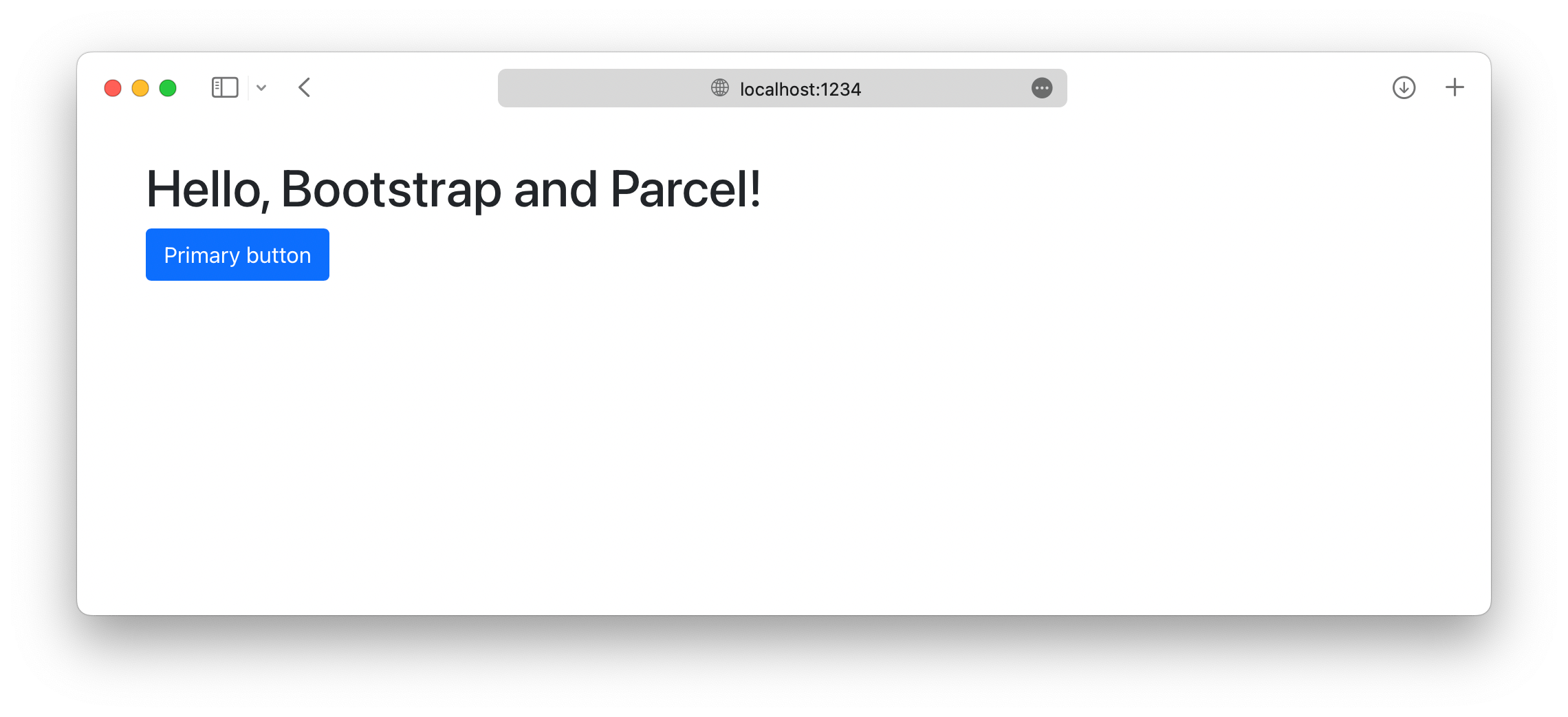
Ahora puedes empezar a añadir cualquier componente de Bootstrap que quieras usar. Asegúrate de revisar el proyecto de ejemplo completo de Parcel para ver cómo incluir Sass personalizado adicional y optimizar tu compilación importando solo las partes del CSS y JS de Bootstrap que necesitas.
¿Ves algo mal o desactualizado aquí? Por favor abre un issue en GitHub. ¿Necesitas ayuda para solucionar problemas? Busca o inicia una discusión en GitHub.